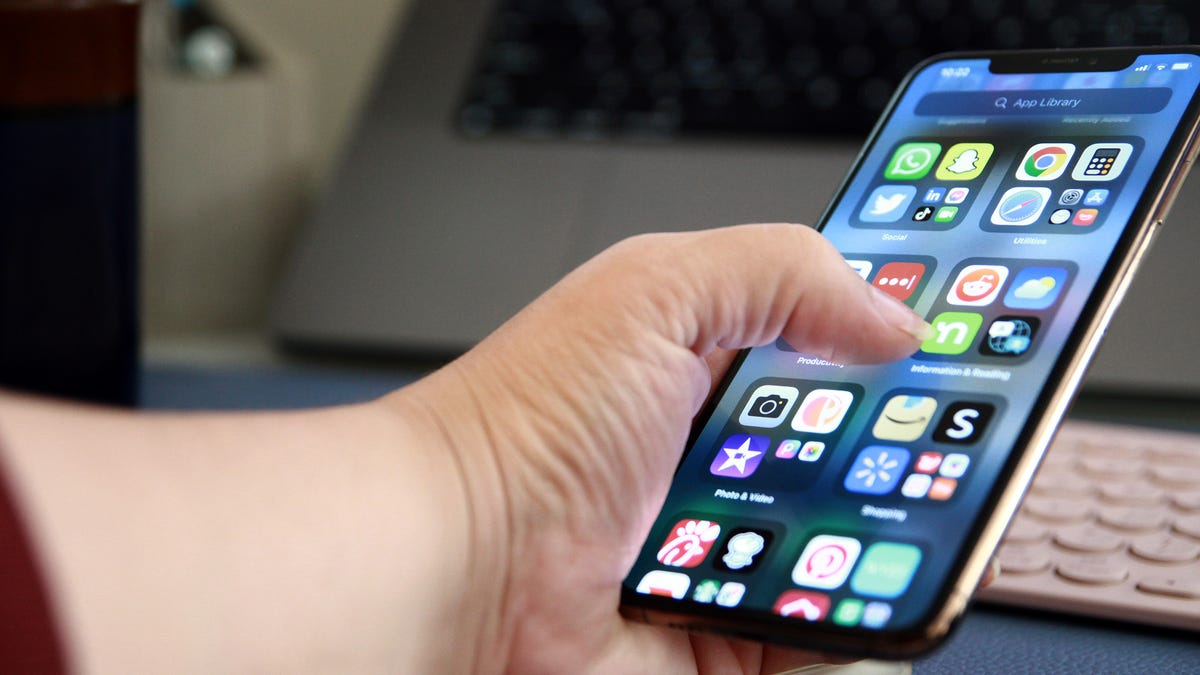
როგორ გავათავისუფლოთ iPhone-ის მეხსიერება: ეფექტური მეთოდები დამატებითი ხარჯების გარეშე
თუ თქვენი iPhone-ის მეხსიერება ხშირად ივსება ფოტოების, ვიდეოების, აპლიკაციების ან სისტემური მონაცემების გამო, ეს სტატია გთავაზობთ ეფექტურ და უფასო მეთოდებს სივრცის გასათავისუფლებლად. შეიტყვეთ, როგორ მართოთ სისტემური მონაცემები, განტვირთოთ გამოუყენებელი აპლიკაციები, გაასუფთაოთ ქეში, მოაწყოთ ფოტოები და ვიდეოები, ან გადაიტანოთ ფაილები სხვა მოწყობილობაზე, iCloud+ გეგმის განახლების საჭიროების გარეშე.
თუ ოდესმე გინახავთ საშინელი გაფრთხილება „iPhone-ის მეხსიერება სავსეა“, მარტო არ ხართ. მეხსიერება სწრაფად ივსება ჩვენ მიერ გადაღებული ფოტოებისა და ვიდეოების, გადმოწერილი აპლიკაციების, ასევე ბრაუზერის ქეშისა და სისტემური მონაცემების გამო, რომლებიც დროთა განმავლობაში შეუმჩნევლად გროვდება.
მიუხედავად იმისა, რომ Apple-ს სურს, ეს პრობლემა iCloud+ გეგმის განახლებით მოაგვაროთ, ეს თქვენი ერთადერთი ვარიანტი არ არის. iOS 26-ის უამრავი ჩაშენებული ხელსაწყო არსებობს, რომლებიც დაგეხმარებათ მეხსიერების გათავისუფლებაში, და მათი უმეტესობა სრულიად უფასოა. წარმოგიდგენთ მეთოდებს, რომლებსაც მე ხშირად ვცდი ხოლმე პირველ რიგში.
სანამ რაიმეს წაშლით, სასარგებლოა გაარკვიოთ, რაზე იხარჯება თქვენი მეხსიერება. სისტემურ მონაცემებს შეუძლია შეუმჩნევლად გაიზარდოს გიგაბაიტებამდე, თუმცა ის ძირითადად შედგება ქეშისა და დროებითი ფაილებისგან, რომლებსაც iOS დამოუკიდებლად მართავს.
**როგორ შევამოწმოთ სისტემური მონაცემები iPhone-ზე**
სისტემური მონაცემები მუდმივად მერყეობს. მინახავს, როგორ გაზრდილა 30GB-მდე და შემდეგ ერთ ღამეში 10GB-ით შემცირებულა ჩემი ჩარევის გარეშე. სამუდამოდ, მისი ხელით გასუფთავება შეუძლებელია, მაგრამ გამოუყენებელი აპლიკაციების დახურვა და ტელეფონის გადატვირთვა ზოგჯერ შეიძლება დაგეხმაროთ ამ რაოდენობის შემცირებაში. მაგალითად, ახლახან რომ შევამოწმე, 17GB იყო. დავხურე ჩემი აპლიკაციები, გადავტვირთე ტელეფონი და ახლა 12GB-ია.
ეს კი 5 გიგაბაიტის დაზოგვას ნიშნავს!
ეს iPhone-ის ერთ-ერთი ყველაზე ნაკლებად შეფასებული მეხსიერების ფუნქციაა. აპლიკაციის განტვირთვა ნიშნავს მის წაშლას მოწყობილობიდან თქვენი დოკუმენტების, მონაცემების ან მომხმარებლის ინფორმაციის წაშლის გარეშე. ისინი უსაფრთხოდ ინახება iCloud-ში. მოგვიანებით აპლიკაციის ხელახლა ინსტალაციისას, ყველაფერი ზუსტად ისე დაბრუნდება, როგორც დატოვეთ. მიუხედავად ამისა, იშვიათად გამოყენებული აპლიკაციის განტვირთვა შლის აპლიკაციის დიდ ფაილს და ათავისუფლებს ადგილს.
**როგორ განვტვირთოთ გამოუყენებელი აპლიკაციები iPhone-ზე**
მე ახლახან გავაკეთე ეს რამდენიმე აპლიკაციისთვის, მაგალითად GarageBand-ისთვის, რომელიც 1GB-ზე მეტ ადგილს იკავებდა. აპლიკაციების წაშლაც შეგიძლიათ, მაგრამ ამით სამუდამოდ იშლება აპლიკაცია და მასთან დაკავშირებული ყველა მონაცემი. ის უფრო მეტ ადგილს ათავისუფლებს და საშუალებას გაძლევთ თავიდან დაიწყოთ, თუ მოგვიანებით გადაწყვეტთ ხელახლა ინსტალაციას. გირჩევთ გამოიყენოთ განტვირთვა, თუ შესაძლოა მალე კვლავ გამოიყენოთ აპლიკაციები, ხოლო წაშალოთ ისინი, თუ მათთან საერთოდ დაასრულეთ ურთიერთობა.
ამ თემაზე ცალკე სახელმძღვანელო მაქვს, მაგრამ მოკლე შინაარსი ასეთია: თუ თქვენი iPhone ნელა მუშაობს ან მეხსიერება ივსება, ქეშის გასუფთავება შეიძლება დაგეხმაროთ.
დროთა განმავლობაში, აპლიკაციები ინახავენ დროებით ფაილებს, რომლებიც პროცესების დასაჩქარებლადაა განკუთვნილი, მაგრამ ზედმეტმა ქეშირებულმა მონაცემებმა შეიძლება საპირისპირო ეფექტი გამოიწვიოს. სამწუხაროდ, iOS-ში არ არსებობს „ქეშის გასუფთავების“ ღილაკი. თუმცა, ზოგიერთი აპლიკაცია გთავაზობთ ჩაშენებულ ქეშის ოფციებს, მათ შორის ბრაუზერები, როგორიცაა Safari და Chrome, და აპლიკაციები, როგორიცაა Snapchat. ქეშის გასუფთავებამ შეიძლება გაათავისუფლოს ადგილი, გააუმჯობესოს შესრულება და შეამციროს ხარვეზები.
**როგორ გავასუფთავოთ ქეში iPhone-ზე**
ამ პროცედურის რეგულარულად შესრულება დაგეხმარებათ თქვენი iPhone-ის შეუფერხებლად მუშაობაში.
გულახდილად გეტყვით, ფოტოები და ვიდეოები ყველაზე მეტ ადგილს იკავებს. სერიული გადაღებები, ეკრანის ანაბეჭდები, ეკრანის ჩანაწერები, მემები, გადმოწერილი TikTok-ები და შენახული Snapchat-ები, და, რა თქმა უნდა, დუბლიკატები სწრაფად გროვდება, განსაკუთრებით თუ უპირატესობას ანიჭებთ მაღალი გარჩევადობის ფოტოებს და იღებთ 4K ვიდეოებს. დროდადრო თქვენი Photos აპლიკაციის გადახედვა და არასაჭირო ნივთების წაშლა არაფერს დაგაკლებთ.
**როგორ წავშალოთ ფოტოები და ვიდეოები iPhone-ზე**
თუ გსურთ ნაკლებად შრომატევადი გზა გადატვირთული კამერის გალერეის მოსაწესრიგებლად საათობით წაშლის გარეშე, გამოიყენეთ თქვენი ტელეფონის ჩაშენებული ფოტო ძიება დღევანდელი თარიღის მოსაძიებლად. ეს აჩვენებს ფოტოებს, რომლებიც იმ დღესაა გადაღებული გასული წლების განმავლობაში.
შემდეგ შეგიძლიათ სწრაფად გადახედოთ ამ მცირე ჯგუფს და წაშალოთ ყველაფერი, რაც არ გჭირდებათ. პროცესის ყოველდღიურად გამეორება საშუალებას გაძლევთ თანდათანობით მოაწესრიგოთ მეხსიერება დროთა განმავლობაში და მძიმე დავალება სწრაფ, მართვად ჩვევად აქციოთ.
მაშინაც კი, თუ უფასო iCloud+ გეგმა გაქვთ, Apple მოიცავს ჩაშენებულ ფუნქციას, რომელსაც შეუძლია შეამციროს ფოტოებისა და ვიდეოების მიერ დაკავებული სივრცე. მისი გააქტიურებისას, თქვენი სრული გარჩევადობის ფოტოები და ვიდეოები ინახება iCloud-ში, ხოლო უფრო მცირე ზომის ვერსიები რჩება თქვენს ტელეფონში. თქვენ მაინც შეგიძლიათ ყველაფრის ნორმალურად ნახვა, და თქვენი iPhone ავტომატურად გადმოწერს სრულხარისხიან ვერსიას, როცა დაგჭირდებათ.
**როგორ გავააქტიუროთ ფოტო მეხსიერების ოპტიმიზაცია iPhone-ზე**
უბრალოდ გაითვალისწინეთ, რომ ეს იკავებს iCloud მეხსიერებას, ასე რომ, თუ ადგილი გეცლებათ, შესაძლოა მოგიწიოთ თქვენი გეგმის განახლება.
თუ ღრუბლოვანი საცავი არ გიზიდავთ, ან არ გსურთ გეგმის განახლებისთვის თანხის გადახდა, სცადეთ მონაცემების iPhone-დან გადატანა.
**როგორ გადავიტანოთ ფაილები iPhone-დან**
იდეა ისაა, რომ თქვენ გადაგაქვთ დიდი ფაილები კომპიუტერზე ან გარე მეხსიერებაზე დასაარქივებლად. მას შემდეგ, რაც
თეგები:
#ios
#მეხსიერება
#აპლიკაციები
#რჩევები
#iphone
#ქეში
#ფოტოები
#ვიდეოები
#icloud
#სისტემური მონაცემები
#სივრცის გათავისუფლება
წყარო: www.zdnet.com
AI-ით გადამუშავებული